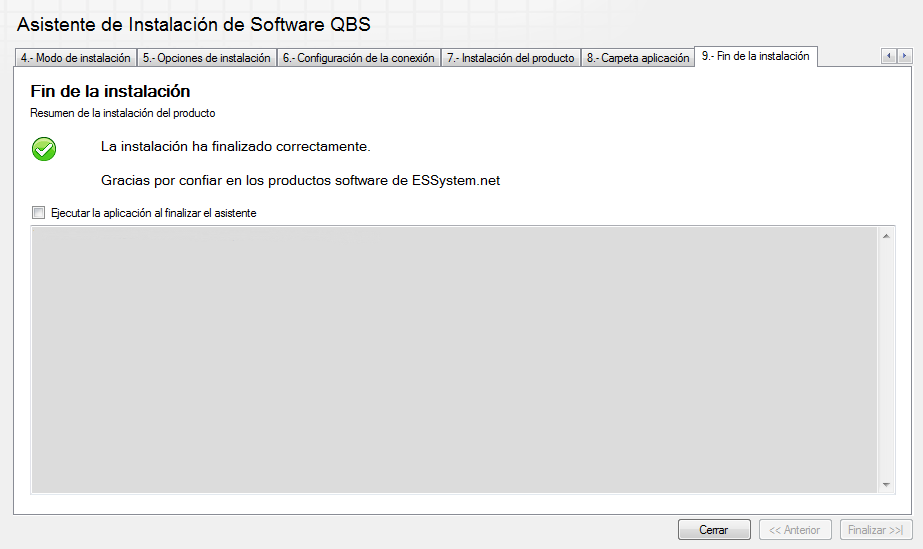
Ejecutar el asistente de instalación y seguir los pasos del asistente.

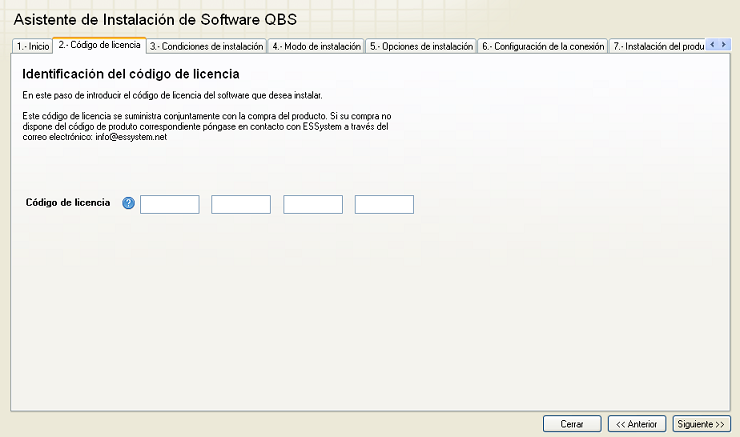
Introducir el código de instalación cuando lo pida el asistente.
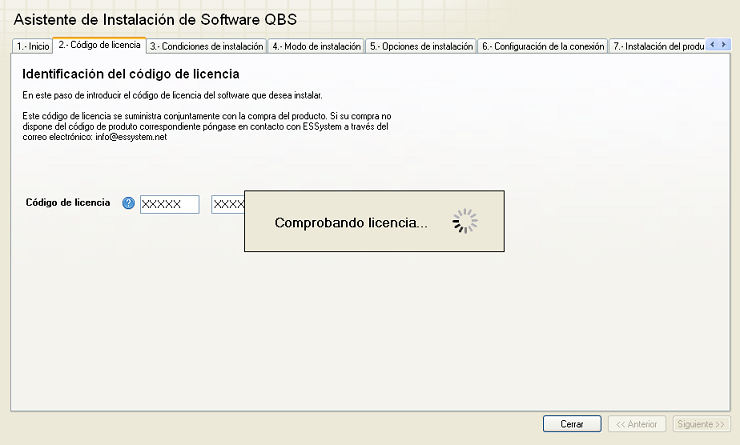
Una vez validado el código de licencia, continúa la instalación con la aceptación de las condiciones de uso de la aplicación que se está instalando.
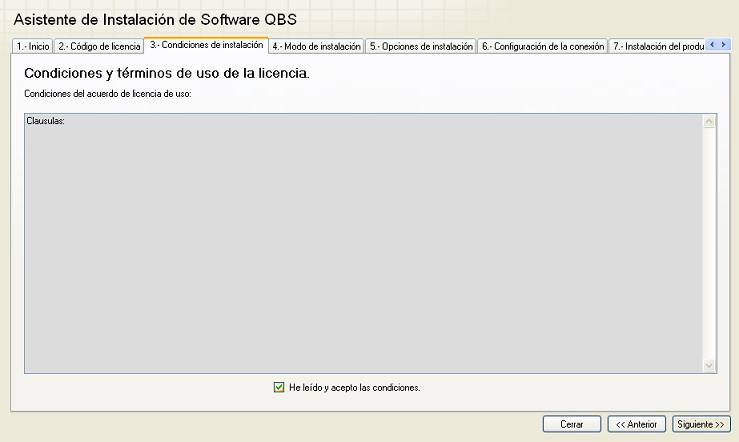
Una vez aceptado las condiciones de uso te pedirá el modo de instalación.
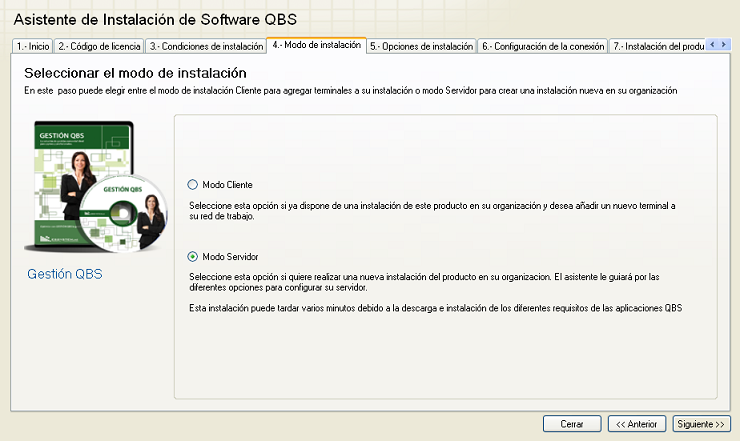
Hay dos modos de instalación:
-
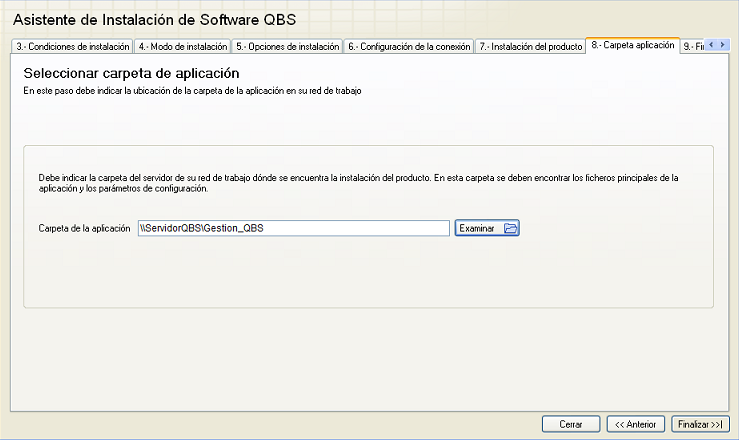
Modo Cliente: Está opción instalará la aplicación en los terminales, sólo hay que indicar la ruta dónde está instalada la aplicación en modo servidor.
-
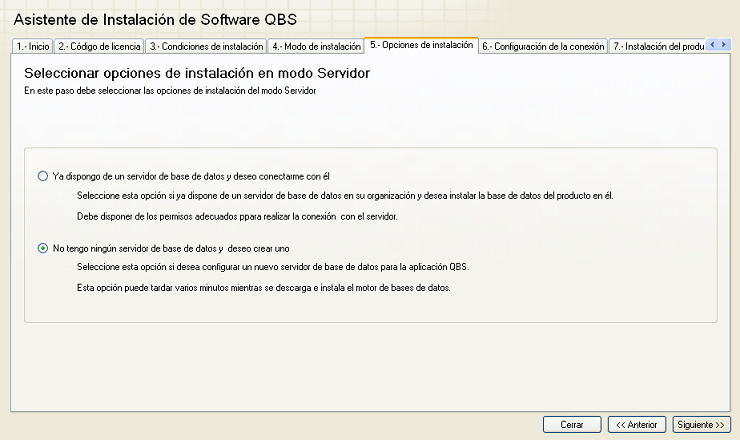
Modo Servidor: Está opción es instalará la aplicación y el motor de la base de datos en el equipo servidor. Al instalar la aplicación en Modo Servidor hay que tener en cuenta si ya se tiene instalado en el equipo alguna versión del motor de base de datos SQL Server para seleccionar una u otra opción.
-
Ya dispongo de un servidor de base de datos y deseo conectarme con él: Está opción se seleccionará si ya se dispone alguna versión del servidor SQL Server instalado en el equipo.
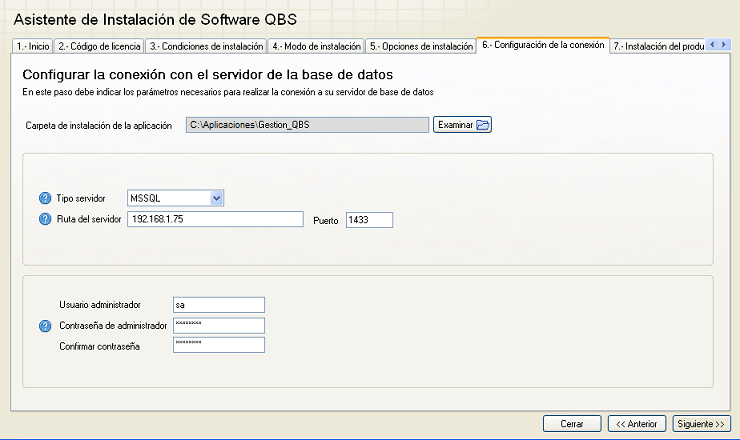
La esta instalación hay que rellenar los siguientes datos:
-
Carpeta de instalación de la aplicación: Está es la ruta dónde se va ha instalar la aplicación.
-
Tipo servidor: Hay que seleccionar MSSQL.
-
Ruta del servidor: Hay que poner la dirección IP del servidor.
-
Puerto: Este es el puerto que tiene configurado el servidor SQL para las conexiones externas.
-
Usuario administrador: Dejar el usuario sa.
-
Contraseña de administrador: Poner la contraseña que tiene puesta el usuario sa en el servidor SQL.
-
-
No tengo ningún servidor de base de datos y deseo crear uno: Está opción se seleccionará si no se dispone de ninguna versión del servidor SQL Server instalado en el equipo.
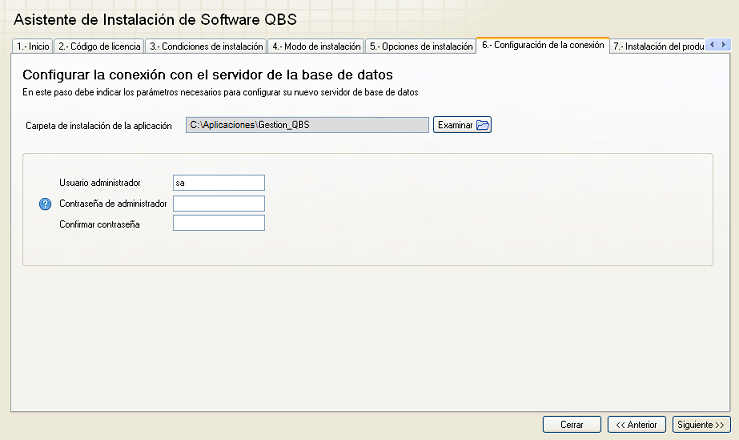
La esta instalación hay que rellenar los siguientes datos:
-
Carpeta de instalación de la aplicación: Está es la ruta dónde se va ha instalar la aplicación.
-
Usuario administrador: Dejar el usuario sa.
-
Contraseña de administrador: Poner una contraseña para el servidor SQL.
-
-
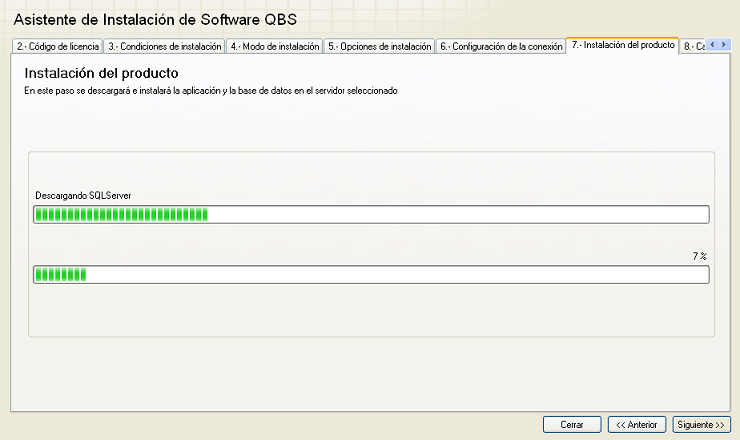
Después de configurar el tipo de instalación se empezará con la descarga de los ficheros necesarios y con la instalación.
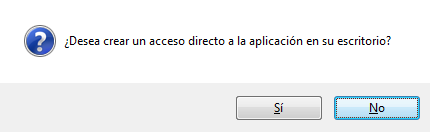
Una vez terminada la instalación el asistente te pedirá si quieres crea un acceso directo de la aplicación en el escritorio, pulse en Sí.
Una vez terminada la instalación pulse en Cerrar.