 :
:|
|
Esta herramienta permite la configuración del aspecto de listados, agregando las plantillas por defecto que utilizará en su impresión y proporcionando herramientas para la modificación del diseño del formato. Es posible configurar cualquier listado gestionado en la aplicación Gestión QBS.
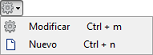
El acceso a esta opción es a través de la generación de listados, mediante la opción de menú de la ventana de listados llamada "Acción" :
El diseñador proporciona en su ventana principal:
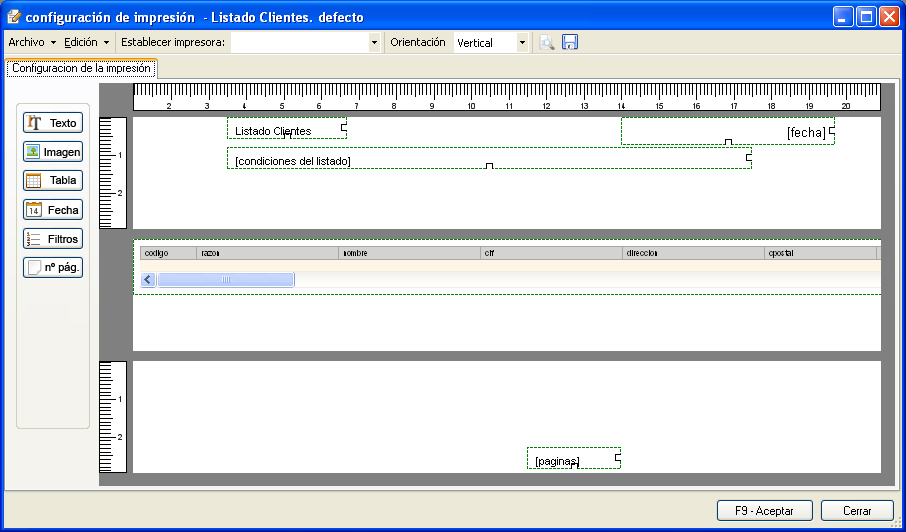
Una zona de diseño:
Esta zona contiene las partes en las que se divide el listado. Se consideran:
CABECERA: Contendrá la información sobre el listado, condiciones de generación, fecha y demás.
DETALLE: Contendrá los datos.
PIE: Contendrá la información de paginación, por ejemplo.
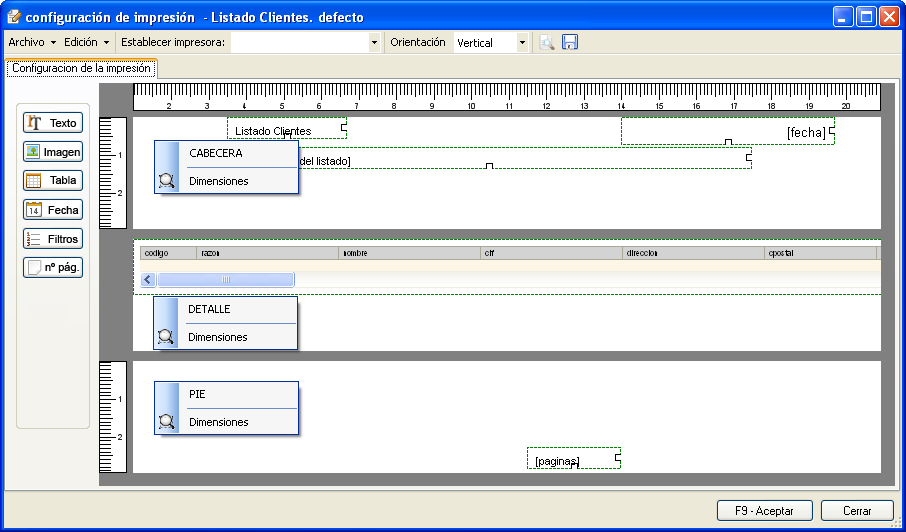
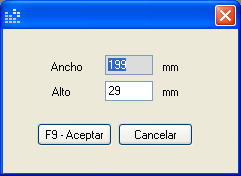
Todas las secciones podrán dimensionarse mediante la opción "Dimensiones" que mostrará la siguiente ventana:
Un menú de herramientas:

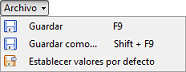
En esta barra se dispone del menú "Archivo", que proporciona funciones para guardar cambios realizados en el formato (igual que el icono  ), guardar el diseño con otro nombre o restablecer el formato a los valores por defecto.
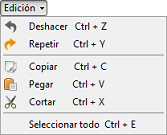
Otro menú disponible es "Edición". Permite accede a las funciones de edición como cortar, pegar, repetir la última operación, deshacer la última operación y seleccionar todo, relativas a los objetos gráficos del diseño y a las operaciones realizadas.
El menú "Establecer impresora" permite asignar una impresora por defecto para ese tipo de listado.
Con "Orientación" se considera el documento en horizontal o vertical.
Una barra de controles de diseño, que contiene los siguientes objetos de diseño:
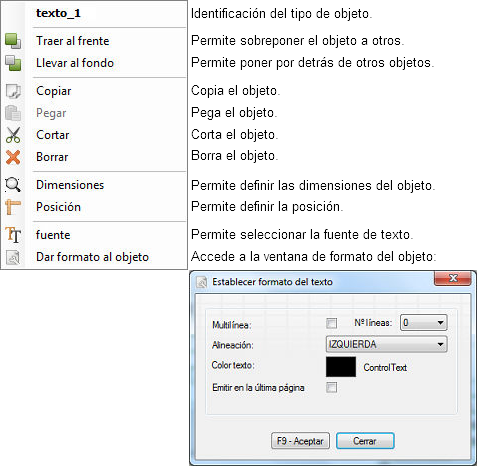
 Permite definir un campo de texto libre. Con el botón derecho del ratón sobre el objeto se puede acceder al menú de propiedades que permiten modificarlo:
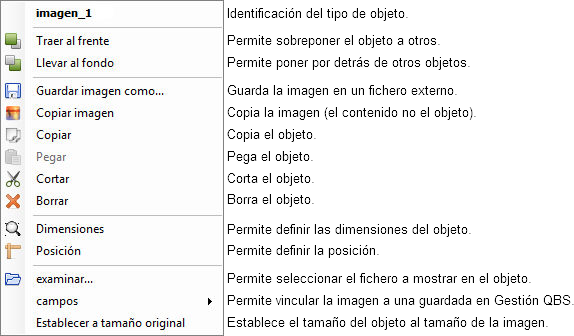
 Permite definir una imagen. Con el botón derecho del ratón sobre el objeto se puede acceder al menú de propiedades que permiten modificarlo:
 Permite añadir un campo dónde se mostrarán los datos. Con el botón derecho del ratón sobre el objeto se puede acceder al menú de propiedades que permiten modificarlo:
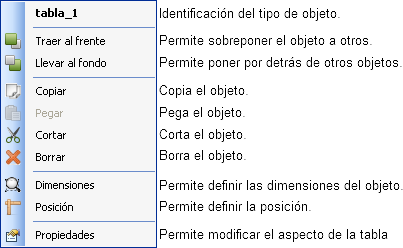
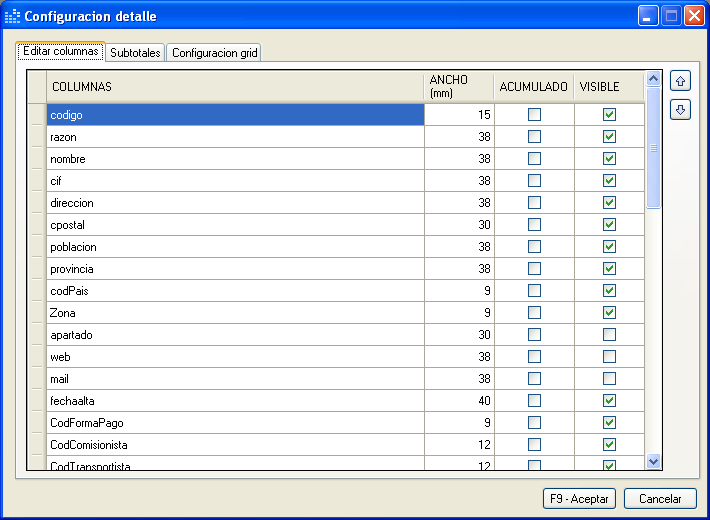
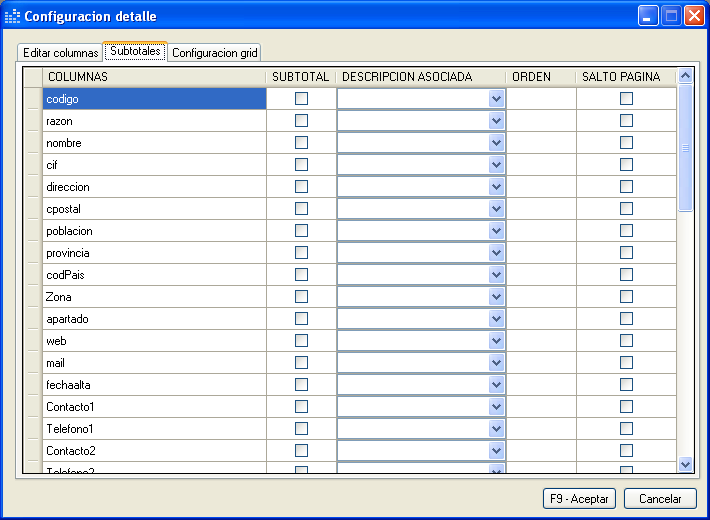
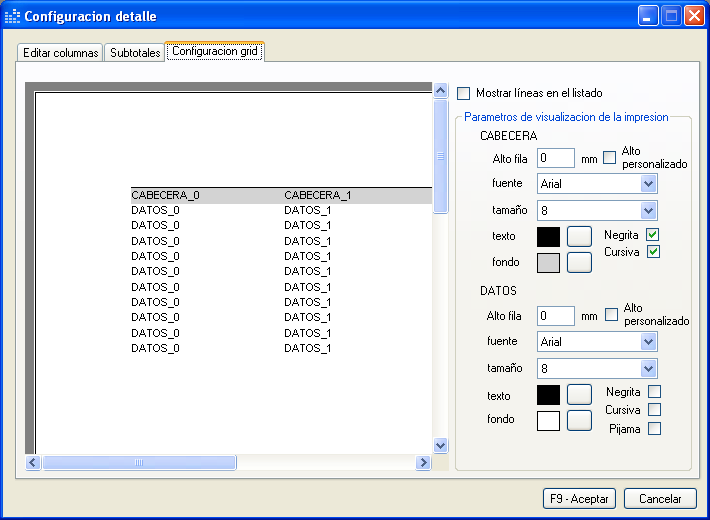
Cuando pulsas en propiedades aparece una ventana con 3 pestañas para modificar el aspecto:
Permite seleccionar las columnas que se muestran, el orden y el tamaño
Permite crear condiciones de salto de página
Modifica el aspecto de la tabla
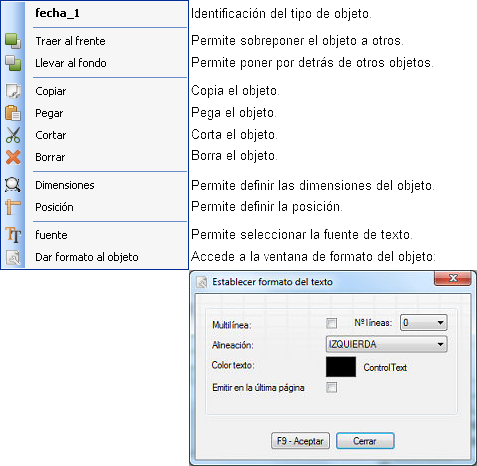
 Permite definir un campo que mostrará la fecha de impresión. Con el botón derecho del ratón sobre el objeto se puede acceder al menú de propiedades que permiten modificarlo:
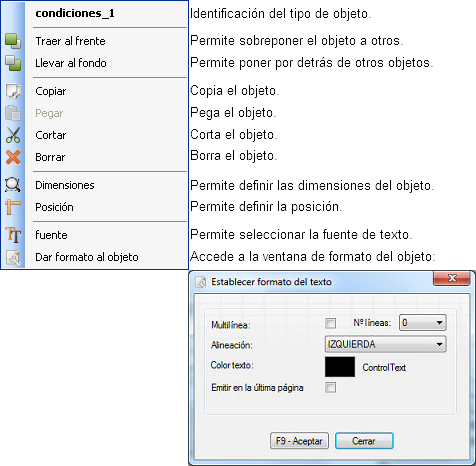
 Permite definir un campo que mostrará las condiciones utilizadas para crear el listado. Con el botón derecho del ratón sobre el objeto se puede acceder al menú de propiedades que permiten modificarlo:
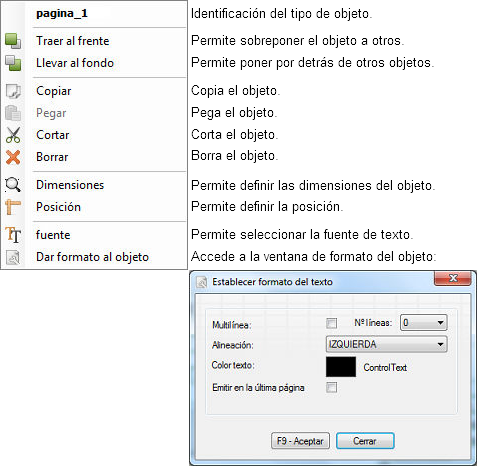
 Permite mostrar el número de página
 |
|