|
|
El diseñador de formatos es la herramienta que permite definir desde el aspecto de un documento y el tamaño hasta los distintos componentes que se mostrarán en el documento final mediante un método de "arrastrar y soltar".
El acceso a esta opción está disponible a través del botón Modificar en la ventana de "Configuración de documentos".
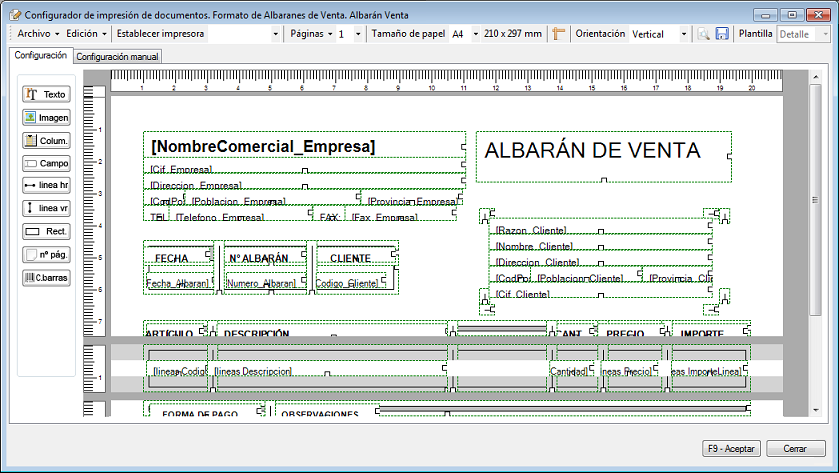
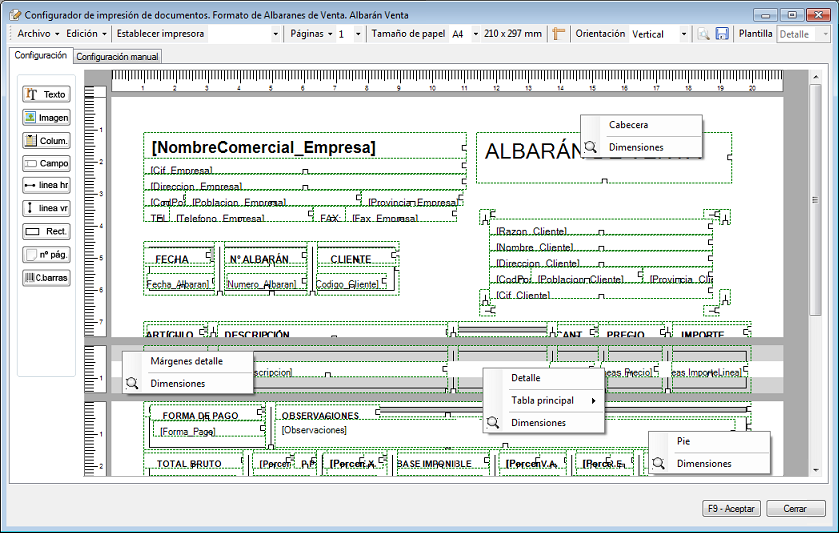
El formulario principal que agrupa las funciones es el siguiente:
El diseñador proporciona en su ventana principal:
Una zona de diseño:
Esta zona contiene las partes en las que se divide el listado. Se consideran:
CABECERA: Contendrá la información sobre el listado, condiciones de generación, fecha y demás.
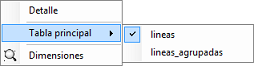
DETALLE: Contendrá los datos. Además podrá definirse el comportamiento de éstos definiendo si se agruparán aquellas iguales o no, mediante la opción "Tabla principal" disponible:
PIE: Contendrá la información de paginación, por ejemplo.
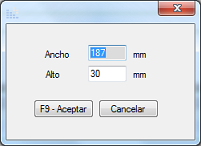
Todas las secciones podrán dimensionarse mediante la opción "Dimensiones" que mostrará la siguiente ventana:
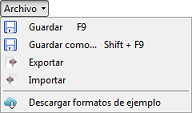
Un menú de herramientas:

En esta barra se dispone del menú "Archivo", que proporciona funciones para guardar cambios realizados en el formato (igual que el icono  ), guardar el diseño con otro nombre, exportar el diseño a un fichero externo y así poder importarlo en otra aplicación QBS, importar un diseño de un fichero externo en formato QBS o descargar formatos de ejemplo desde Essystem.es con los que empezar a definir uno propio.
Otro menú disponible es "Edición". Permite accede a las funciones de edición como cortar, pegar, repetir la última operación, deshacer la última operación y seleccionar todo, relativas a los objetos gráficos del diseño y a las operaciones realizadas.
El menú "Establecer impresora" permite asignar una impresora por defecto para ese tipo de documento.
Mediante el menú "Páginas" es posible añadir o eliminar páginas al diseño del formato y mediante la opción de "Vincular páginas", vincular...... El desplegable que hay a continuación permite pasar de una página a otra de las utilizadas en el diseño.
Con "Tamaño de papel" se define el tamaño de las hojas del diseño y con "Orientación", si se considera el documento en horizontal o vertical.
Mediante el icono de "Ajuste global del documento"  se puede indicar en que punto del folio de papel empezará el formato.
Por último el icono de "Previsualización" permite visualizar el aspecto final antes de imprimir el documento.
Una barra de controles de diseño, que contiene los siguientes objetos de diseño:
 Permite definir un campo de texto libre. Con el botón derecho del ratón sobre el objeto se puede acceder al menú de propiedades que permiten modificarlo:
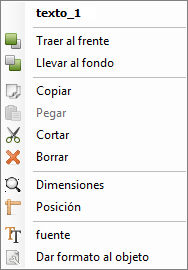 |
Identificación del tipo de objeto. |
|
Permite sobreponer el objeto a otros. |
|
|
Permite poner por detrás de otros objetos. |
|
|
Copia el objeto |
|
|
Corta el objeto |
|
|
Borra el objeto |
|
|
Permite definir las dimensiones del objeto |
|
|
Permite definir la posición |
|
|
Permite seleccionar la fuente de texto |
|
|
Permite definir la posición |
|
|
Permite seleccionar la fuente de texto |
|
|
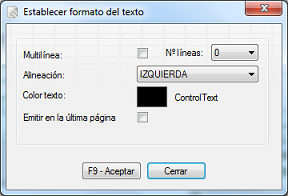
Accede a la ventana de formato del objeto: |
|
 |
 Permite definir una imagen. Con el botón derecho del ratón sobre el objeto se puede acceder al menú de propiedades que permiten modificarlo:
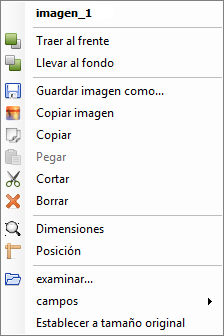 |
Identificación del tipo de objeto. |
|
Permite sobreponer el objeto a otros. |
|
|
Permite poner por detrás de otros objetos. |
|
|
Guarda la imagen en un fichero externo. |
|
|
Copia la imagen (el contenido no el objeto). |
|
|
Copia el objeto. |
|
|
Cortar objeto |
|
|
Borrar objeto |
|
|
Permite definir las dimensiones del objeto. |
|
|
Permite definir la posición. |
|
|
Permite seleccionar el fichero a mostrar en el objeto. |
|
|
Permite vincular la imagen a una guardada en Gestión QBS. |
|
|
Establece el tamaño del objeto al tamaño de la imagen. |
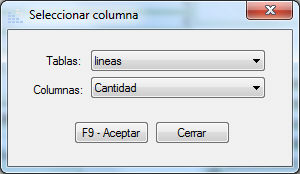
 Permite definir un objeto que mostrará un dato de detalle relacionado con el tipo de documento (por ejemplo, las líneas de un pedido, las líneas de un gasto, etc..):
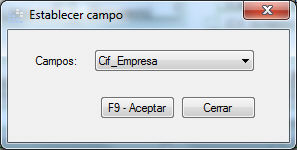
 Permite definir un objeto que mostrará un dato relacionado con el tipo de documento (por ejemplo, nombre de empresa, cif, dirección, etc..):
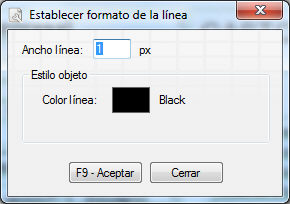
 Permite dibujar una línea horizontal.
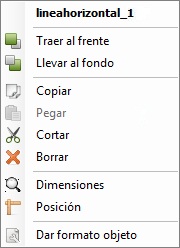 |
Identificador del objeto |
|
Permite sobreponer el objeto a otros. |
|
|
Permite poner por detrás de otros objetos. |
|
|
Copia el objeto. |
|
|
Cortar objeto |
|
|
Borrar objeto |
|
|
Permite definir las dimensiones del objeto. |
|
|
Permite definir la posición. |
|
|
Accede a la ventana de formato del objeto: |
|
|
|
 Permite dibujar una línea vertical.
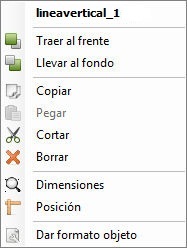 |
Identificador del objeto |
|
Permite sobreponer el objeto a otros. |
|
|
Permite poner por detrás de otros objetos. |
|
|
Copia el objeto. |
|
|
Cortar objeto |
|
|
Borrar objeto |
|
|
Permite definir las dimensiones del objeto. |
|
|
Permite definir la posición. |
|
|
Accede a la ventana de formato del objeto: |
|
|
|
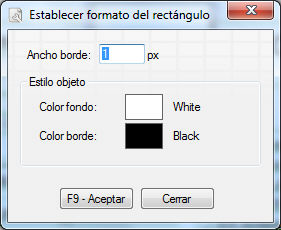
 Permite dibujar un rectángulo:
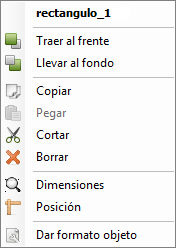 |
Identificador del objeto |
|
Permite sobreponer el objeto a otros. |
|
|
Permite poner por detrás de otros objetos. |
|
|
Copia el objeto. |
|
|
Cortar objeto |
|
|
Borrar objeto |
|
|
Permite definir las dimensiones del objeto. |
|
|
Permite definir la posición. |
|
|
Accede a la ventana de formato del objeto: |
|
|
|
 Permite mostrar el número de página
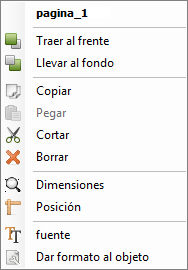 |
Identificador del objeto |
|
Permite sobreponer el objeto a otros. |
|
|
Permite poner por detrás de otros objetos. |
|
|
Copia el objeto. |
|
|
Cortar objeto |
|
|
Borrar objeto |
|
|
Permite definir las dimensiones del objeto. |
|
|
Permite definir la posición. |
|
|
Permite seleccionar la fuente de texto. |
|
|
Accede a la ventana de formato del objeto: |
|
|
|
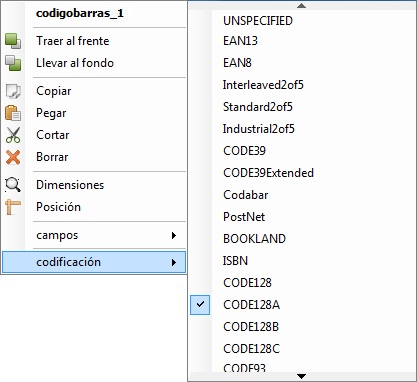
 Permite mostrar un código de barras generado a partir de cualquier dato disponible relacionado con el tipo de documento. Además están disponibles una gran variedad de códigos distintos, seleccionables en la opción "codificación":
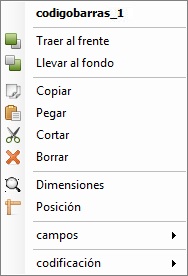 |
Identificador del objeto |
|
Permite sobreponer el objeto a otros. |
|
|
Permite poner por detrás de otros objetos. |
|
|
Copia el objeto. |
|
|
|
|
|
Cortar objeto |
|
|
Borrar objeto |
|
|
Permite definir las dimensiones del objeto. |
|
|
Permite definir la posición. |
|
|
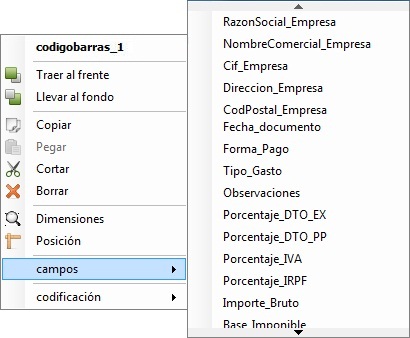
Accede a la selección del dato que generará el código. |
|
|
Accede a la selección del tipo de código a generar |
Selección del campo que generará el código:
Selección del tipo de código generado:
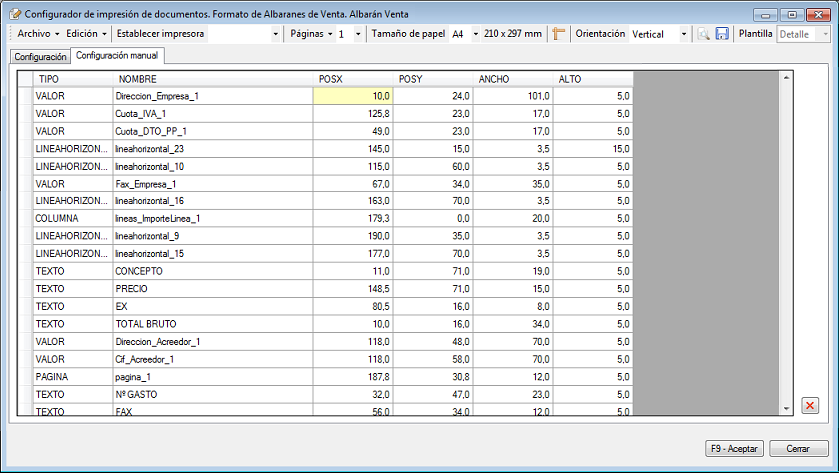
Además, todos los objetos pueden modificarse en sus características de posición y tamaño desde la solapa "Configuración manual"
"Configuración" indica el nombre de la plantilla que utilizará el documento en las impresiones, "Predeterminado" indica si es la plantilla por defecto, "Ámbito" indica el ámbito de uso (quién podrá utilizarlo) y "Usuario" indica el usuario que la creó.
Mediante los botones habilitados al pie de la ventana se accede a la herramienta de modificación del formato de la plantilla y a los botones para crear o eliminar plantillas para el documento:
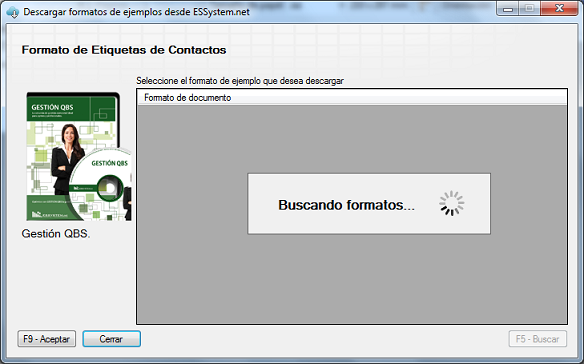
La descarga de formatos prediseñados se realiza desde el menú "Archivo -> Descargar formatos de ejemplo":
Se realiza entonces una comprobación de los formatos prediseñados disponibles para el tipo de documento que se quiera definir y se mostrarán los resultados:
 |
|